
業務の標準化や教育、引き継ぎに欠かせないマニュアル。しかし、せっかく作成しても、「読みにくい」「必要な情報が見つからない」「現場で活用されない」といった課題を抱えているケースは少なくありません。
マニュアルにおいて重要なのは、情報をわかりやすく整理し、読者が迷わず理解できる状態にすることです。
本記事では、見やすくわかりやすいマニュアルを作るための基本原則や具体的なデザインのコツ、よくある失敗例について解説します。
目次
なぜマニュアルに「デザイン」が重要なのか?
マニュアルにおける「デザイン」とは、単に見た目を美しく整えることではありません。情報を整理し、読み手が迷わず理解できるよう、視覚的にわかりやすく伝えるための設計を指します。
マニュアルの目的は、業務手順やルールを正しく伝え、誰でも同じ品質で業務を進められるようにすることです。しかし、どれほど有益な情報が書かれていても、それが読み手に伝わらなければ意味がありません。
そのため、デザインは内容と同じくらい、マニュアルの品質を左右する重要な要素といえます。
内容が正しく理解されやすくなる
どれだけ有益な内容が記載されていても、読みにくいレイアウトでは十分に伝わりません。
情報が整理され、見出しや図解が適切に配置されたマニュアルは、読み手が内容を正確に理解しやすくなります。文章の構造が明確であれば、「何を」「どの順番で」行うのかも把握しやすくなるでしょう。
特に複雑な業務や専門的な内容を扱う場合は、デザインによる情報整理が理解度を大きく左右します。
必要な情報を探しやすくなる
実際の業務では、マニュアルを最初から最後まで読むケースは多くありません。「この操作方法だけ確認したい」「トラブル時の対処法を調べたい」といったように、必要な情報だけを参照する場面がほとんどです。
見出しや目次、インデックスなどが整備されたマニュアルであれば、目的の情報に素早くたどり着くことができます。こうした検索性の高さも、デザインによって大きく左右されるのです。
業務効率化とミス減少に直結する
デザインが整っていないマニュアルは、情報が正しく記載されていても誤読や見落としが発生しやすくなります。
一方、情報が整理されたマニュアルであれば、担当者は必要な手順を確認しながら作業を進めやすくなり、確認漏れや誤操作の防止につながります。その結果、業務効率や品質の向上も実現しやすくなるでしょう。
教育・引き継ぎの効率化につながる
新人教育や担当者変更時の引き継ぎにおいて、マニュアルは欠かせないツールです。
見やすく整理されたマニュアルであれば、内容を短時間で理解しやすくなるため、教育や引き継ぎにかかる時間を短縮できます。
また、教育担当者の負担軽減や教育品質の均一化にもつながり、組織全体の生産性向上にも貢献します。
マニュアルの活用率向上につながる
どれほど内容が充実していても、「読みにくい」「探しにくい」と感じられるマニュアルは、次第に現場で使われなくなってしまいます。マニュアルが活用されなければ、作成にかけた時間やコストが無駄になるだけでなく、業務の属人化が進むリスクもあります。
現場で活用されるマニュアルに共通するのは、「必要なときにすぐ使えること」です。見やすく使いやすいマニュアルは、自然と参照される機会が増え、本来の役割を果たすことができるでしょう。
見やすいマニュアルの基本原則
見やすいマニュアルを作るためには、いくつかの基本的な考え方を押さえておく必要があります。ここでは、マニュアル作成時に意識したい4つのポイントをご紹介します。
情報を整理して階層構造を明確にする
マニュアルの見やすさは、情報整理の段階で大きく決まります。情報が整理されていないと、どれだけデザインに工夫を凝らしても、わかりやすいマニュアルにはなりません。
マニュアルに掲載する情報は、大きなテーマから詳細な内容へと階層的に整理することが基本です。これによって、読み手は全体像を把握しながら必要な情報を探せるようになります。
まずは掲載する内容を洗い出し、
・章
・節
・項目
・本文(手順)
・補足
といった形で構造化しましょう。
例えば、「経費の精算方法」という章の中に、
・交通費の申請方法
・領収書の提出ルール
・承認依頼の流れ
・差し戻しになった場合の対応方法
といった情報を節や項目として整理することで、必要な情報を探しやすくなります。また、情報を整理する際は、関連する内容同士をグループ化してまとめたり、読み手が理解しやすい順番に並べたりすることも重要です。
逆に情報の階層が曖昧なマニュアルは、どこに何が書かれているのかがわかりにくく、読み手が迷子になってしまいます。見やすいマニュアルを作るためには、デザインの前に情報整理を行うことが重要です。
利用者目線で情報を絞り込む
マニュアルを作成する側は、業務に関する情報をできるだけ多く盛り込みたくなるものです。しかし、情報量が多すぎると読み手の負担が増え、本当に必要な情報が埋もれてしまいます。
重要なのは、「読み手が何を知りたいのか」「どのような場面でマニュアルを使うのか」を具体的に想定し、必要な情報を優先して掲載することです。
例えば、新人向けのマニュアルと管理職向けのマニュアルでは、必要な情報量や説明の深さが異なります。マニュアルの対象者に合わせて内容を取捨選択することで、わかりやすく実用的なマニュアルになります。
1ページに情報を詰め込みすぎない
「できるだけ多くの情報を1ページにまとめたい」と、情報を詰め込みすぎてしまうと、かえって読みづらくなってしまいます。1ページ(1スライド)に盛り込む情報量は、読み手が無理なく理解できる範囲に抑えることが大切です。
例えば、
・手順ごとにページを分ける
・長文を箇条書きにする
・図解を活用する
といった工夫をすることで、情報を整理しやすくなります。「どれだけ理解しやすく伝えられるか」を意識したうえで、情報を分解することも重要です。
デザインルールを統一する
マニュアル全体を通して、見出しのサイズやフォント、配色、余白などのルールを統一しましょう。ページごとにデザインが異なると、読み手は無意識のうちに違和感を覚え、内容の理解に集中しづらくなります。
例えば、
・見出しは16pt
・本文は10.5pt
・注意事項は赤色
・補足情報はグレー枠
というように、あらかじめデザインのルールを決めておくと、統一感のあるマニュアルになります。また、複数人でマニュアルを作成する場合でも、体裁のばらつきを防ぎやすくなるでしょう。
マニュアルにおけるデザインの具体的なテクニック
ここからは、前章で紹介した基本原則を踏まえ、実際のマニュアル作成に活かせる具体的なデザインテクニックをご紹介します。
見出しを活用して情報を整理する
見出しは、マニュアル全体の骨子を作る重要な要素です。見出しが適切に設定されていると、「どこに何が書かれているのか」を把握しやすくなり、必要な情報を探しやすくなります。
例えば、
・第1章:基本操作
・第2章:応用操作
・第3章:トラブル対応
のように、まずは大分類を設定し、その下に中見出しや小見出しを配置することで、情報を体系的に整理できます。
箇条書きを活用する
文章が長く続くと、内容が頭に入りにくくなります。特に手順や条件、注意事項などは、文章で説明するよりも箇条書きで示した方が、格段に理解しやすくなります。
【NG例】
システムにログインした後、設定画面を開いて通知設定をオンにし、保存ボタンをクリックします。
【OK例】
1. システムにログインする
2. 設定画面を開く
3. 通知設定をオンにする
4. 保存ボタンをクリックする
このように整理することで、作業手順をひと目で把握できるようになります。
ただし、箇条書きを使いすぎると情報のつながりが失われて意味が伝わりにくくなる場合もあります。必要に応じて補足を加えながら、バランスよく活用しましょう。
文字サイズやフォントを統一する
文字サイズやフォントがバラバラだと、読み手は無意識のうちに読みづらさを感じてしまいます。
一般的には、
・大見出し:16~20pt
・中見出し:14~16pt
・本文:10~12pt
程度を目安にするとよいでしょう。
また、使用するフォントは2~3種類以内に絞るのがおすすめです。マニュアルでは、視認性の高いゴシック体を使うのが一般的です。紙媒体で長文を読む場合は明朝体が適しているケースもありますが、PCやタブレットなどの画面上で閲覧するマニュアルでは、ゴシック体の方が読みやすい傾向があります。
余白を適切に活用する
余白は、情報を整理し、読みやすさを高めるための重要な要素です。余白が少ないと情報が詰まって見え、読み手に圧迫感を与えてしまいます。
一方で、段落間や見出しと本文の間、図表の周囲などに適度な余白を設けることで、情報のまとまりを認識しやすくなります。
余白は単なる空白ではなく、情報を整理するためのデザイン要素として捉えることが大切です。
色数を絞る
色を多用しすぎると、どの情報が重要なのかがわかりにくくなり、かえって読みにくくなることがあります。使用する色数は3色程度に絞るのがおすすめです。
また、「通常情報は黒」「注意事項は赤」「補足情報は青」といったように、色ごとの役割を決めておくと、情報を直感的に理解しやすくなります。
ただし、色覚の多様性にも配慮し、色だけで情報を区別するのではなく、アイコンや装飾なども併用するようにしましょう。
▼「禁止」「警告」「指示」を示す色や使い分けについては、以下の記事で詳しく解説しています。
図解を活用する
文章だけでは伝わりにくい内容は、図解を活用することで理解しやすくなります。
特に、複数の工程がある業務フローやシステム構成、操作手順などは、図やイラスト、フローチャートを用いることで、全体像を把握しやすくなります。
図を作成する際は、左から右、上から下へと自然に視線が流れるレイアウトを意識しましょう。また、図だけで内容を判断させるのではなく、図の内容を補足するキャプションを添えることも大切です。
▼以下の記事では、フローチャートについて詳しく解説しています。
重要な情報は囲みやアイコンで強調する
すべての情報を同じ見せ方にすると、重要なポイントが埋もれてしまいます。マニュアルの中に「特に注意すべき点」「よくあるミス」「重要なポイント」などがある場合は、囲み罫線・背景色・アイコンなどを使って視覚的に強調しましょう。
例えば、
・注意事項は赤枠で囲む
・補足情報はグレーの囲み枠にまとめる
・重要ポイントにはアイコンを付ける
といったルールを設けることで、読み手は重要な情報をひと目で認識しやすくなります。
ただし、強調箇所が多すぎると、かえって重要度の違いがわかりにくくなるため、本当に重要な情報だけに絞って使用することが大切です。
視線の流れを意識して配置する
人の視線には、一定の動き方があります。
横書きでは、一般的に「左から右」「上から下」へと視線が移動し、アルファベットの「Z」を描くように情報を読み進める傾向があります。一方、縦書きでは「上から下」「右から左」へと視線が移動し、アルファベットの「N」を描くような流れになります。
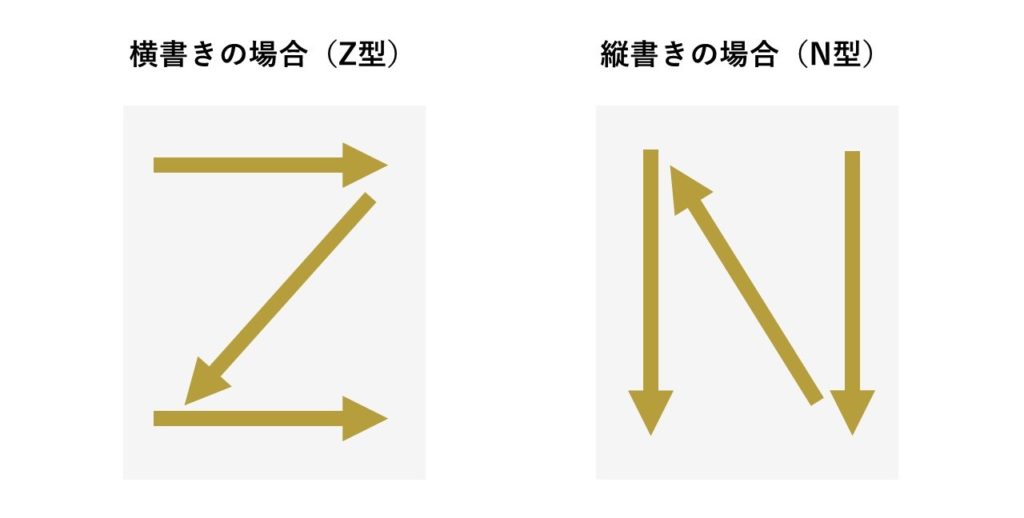
そのため、情報の配置もこうした視線の動きを意識して設計すると、内容が伝わりやすくなります。例えば、横書きの場合、タイトルや重要な情報は左上に配置し、詳細な説明や補足情報は右下に向かって展開するレイアウトにすると、自然な流れで読み進めやすくなります。
また、関連する情報同士を近くに配置することも重要です。文章と対応する図を離れた場所に配置すると、読み手は視線を何度も移動させる必要があり、理解の妨げになることがあります。
わかりにくいマニュアルによくある例
文字ばかりで読みにくい
文章が長く続き、図や箇条書きがほとんど使われていない「テキスト主体のマニュアル」は、読み手の集中力が続きにくく、内容も理解しづらくなります。文章がびっしり並んだページでは、どこに重要な情報が書かれているのかがわからず、必要な箇所を探すだけでも時間がかかってしまいます。
文章で説明している内容を、図解や箇条書きで表現できないか検討してみましょう。特に操作手順や作業フローは、番号付きの箇条書きと画像・スクリーンショットを組み合わせるだけでも、格段に読みやすくなります。
情報量が多すぎる
「あれも必要かもしれない」「念のため載せておこう」と情報を追加していくうちに、1ページあたりの情報量が多くなりすぎてしまうケースは少なくありません。
しかし、情報量が多すぎるマニュアルは、かえって必要な情報を見つけにくくなります。マニュアルは「すべての情報を網羅する資料」ではなく、「必要な場面で必要な情報を届けるためのツール」です。読み手にとって本当に必要な情報は何かを見極め、不要な情報は削除する、または参考資料として分離することも検討しましょう。
レイアウトに統一感がない
ページごとにフォントや見出しデザインが異なる、余白の取り方がバラバラ、配色ルールが統一されていないといったマニュアルは、読み手に違和感やストレスを与えてしまいます。
また、レイアウトが統一されていないと、読み手は「どこに何が書かれているのか」のルールを把握しづらくなり、ページをめくるたびに情報を探し直さなければなりません。
見出しやフォント、配色、余白などのルールを定めたテンプレートを作成し、全体で統一することが重要です。
デザインを凝りすぎている
見た目を良くしようとして装飾や色使いを増やしすぎると、読み手の注意を分散させ、かえって情報が伝わりにくくなります。
マニュアルに求められるのは、デザイン性の高さではなく「読みやすさ」と「情報の探しやすさ」です。デザインはあくまで情報を伝えるための手段であり、目的ではありません。必要以上の装飾は避け、シンプルでわかりやすい構成を心がけましょう。
【ツール別】マニュアルデザイン時の注意点
マニュアルの作成ツールによって、活用できる機能やデザイン上の注意点は異なります。ここでは、広く利用されているWordとPowerPointについて、見やすいマニュアルを作るためのポイントを解説します。
Wordで作成する場合
Wordは、文章量の多いマニュアルや業務手順書、規程集などの作成に適しています。ページ数が多くなっても管理しやすく、印刷用のマニュアルにも向いています。
スタイル機能の活用
Wordには、見出しや本文などの書式を統一できる「スタイル機能」があります。スタイル機能を活用することで、見出しのデザインの統一、目次の自動生成、書式の一括変更などが可能になります。
手動でフォントや太字設定を行っていると、修正時に書式がばらついたり、変更漏れが発生したりすることがあります。統一感のあるマニュアルを効率よく作成するためにも、スタイル機能を活用するのがおすすめです。
▼スタイル機能の設定方法は、以下の記事を参考にしてみてください。(外部リンク:神楽坂編集室)
インデントをそろえる
箇条書きや手順書を作成する際は、インデント(字下げ)を統一しましょう。インデントがそろっていないと、全体の見た目が乱れ、読みづらい印象を与えてしまいます。
また、位置調整のためにスペースキーを多用すると、修正時にレイアウトが崩れる原因になります。字下げを行う際は、タブ機能やインデント設定を利用し、ルールを統一することが大切です。
目次の設定
ページ数の多いマニュアルでは、目次の作成が不可欠です。スタイル機能を使って見出しを設定しておけば、自動で目次を生成できるため、内容を更新した際も簡単に反映できます。目次をクリックすることで、該当ページへの移動も可能です。
手動で目次を作成すると、内ページ番号の修正や更新作業に手間がかかるため、自動目次機能を活用するのがおすすめです。
PowerPointで作成する場合
PowerPointは、図や画像を多く用いるマニュアルに適しています。操作マニュアルや研修資料など、視覚的な説明が求められる場面で活用されることが多いです。
スライドマスターの設定
PowerPointで見やすいマニュアルを作成するためには、「スライドマスター」の活用が欠かせません。スライドマスターとは、全スライド共通のデザインを一括で設定できる機能で、タイトルや本文の位置、フォント、配色、背景などをまとめて管理できます。
各スライドで個別に設定するとデザインのばらつきが発生しやすくなるため、スライドマスターを利用することで、統一感のあるマニュアルを効率よく作成できます。
また、後からデザインを変更する場合も、一括で反映できるため管理が容易になります。
▼スライドマスターの作成方法は、以下の記事を参考にしてみてください。(外部リンク:神楽坂編集室)
1スライド1メッセージ
PowerPointでよくある失敗が、1枚のスライドに情報を詰め込みすぎてしまうことです。プレゼンテーション資料と同様に、マニュアルでも「1スライド1メッセージ」を意識すると、内容が伝わりやすくなります。
1枚のスライドで伝えることを1つに絞ることで、読み手は情報を整理しながら理解できるようになります。「ひと目で理解できる量に分割する」ということを心がけましょう。
見やすいマニュアルデザインのためのチェックリスト
マニュアルが見やすいデザインになっているか、以下の項目をチェックしてみましょう。
情報設計・構成
□マニュアル全体の構成が整理されている
□情報の階層構造(章・節・項目)が明確になっている
□見出しのレベルが適切に設定されている
□目次が設けられており、各項目へアクセスしやすい
□読み手に必要な情報が優先的に掲載されている
□1ページ(1スライド)あたりの情報量が適切である
レイアウト・デザイン
□フォントの種類やサイズが統一されている
□見出し・本文・補足情報の書式ルールが統一されている
□使用する色数が3色程度に絞られている
□適切な余白が確保されている
□重要な情報が囲みや色、アイコンなどで適切に強調されている
□箇条書きが適切に活用されている
□ページ全体に統一感がある
図・画像
□手順説明に図やスクリーンショットが活用されている
□フローチャートによって全体像が把握しやすくなっている
□図や画像にキャプションがついている
□図と説明文が近くに配置されている
よくある質問
マニュアルに適したフォントはありますか?
媒体や読み手の属性によって適したフォントは異なりますが、一般的にはタイトルや見出しには視認性の高いフォントを、本文には可読性の高いフォントを使用するのがおすすめです。
視認性の高いフォントとしては、メイリオや游ゴシック、ヒラギノ角ゴシックなどが挙げられます。一方、可読性を重視する場合は明朝体も選択肢の一つです。
ゴシック体は文字の形がシンプルで視認性が高く、画面上でも読みやすいという特徴があります。明朝体は文字の抑揚があるため、長文でも比較的読み疲れしにくいとされています。
また、高齢者や文字の判別に配慮が必要な環境では、ユニバーサルデザインフォント(UDフォント)の活用もおすすめです。
ただし、最も重要なのはフォントの種類そのものではなく、文書全体で統一することです。複数のフォントを多用すると、かえって読みづらくなる場合があります。
紙媒体とデジタル媒体で、デザインを変える必要はありますか?
紙媒体とデジタル媒体では閲覧環境が異なるため、それぞれに適したデザインを意識することが重要です。デジタル版のマニュアルでは、パソコンやタブレット、スマートフォンなどさまざまなデバイスで閲覧されることを想定し、文字サイズやレイアウトを調整する必要があります。また、目次リンクや検索機能、内部リンクなどを活用すると、必要な情報へ素早くアクセスできるようになるでしょう。
一方、紙のマニュアルでは、実際に印刷して使用することを前提に設計する必要があります。文字サイズや余白、図表の大きさなどを印刷時の見やすさを考慮して調整しましょう。
特に、画面上では見やすくても、印刷すると文字が小さすぎたり、色の違いが分かりにくくなったりすることがあるため、完成後は実際に印刷して確認することをおすすめします。
マニュアルに色はどのくらい使うべきですか?
色を使うことで情報の優先順位を伝えやすくなりますが、多用しすぎるとかえって見づらくなる場合があります。
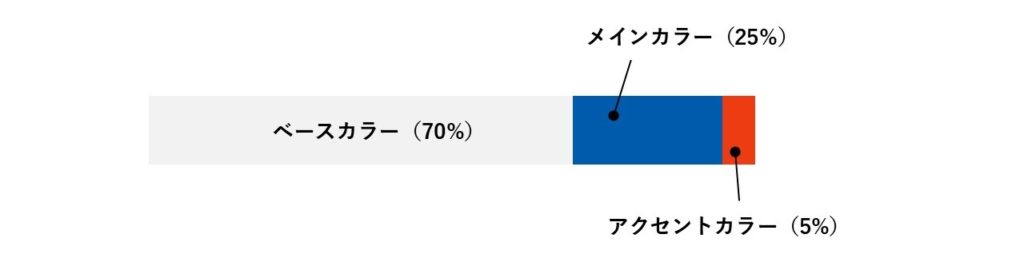
一般的には、ベースカラー・メインカラー・アクセントカラーの3色程度に絞るのがおすすめです。「ベースカラー70%」「メインカラー25%」「アクセントカラー5%」の割合で構成すると、視覚的にまとまりのあるデザインになります。
まとめ
マニュアルのデザインは、単に見た目を整えるためのものではありません。情報をわかりやすく伝え、読み手が必要な情報に素早くたどり着けるようにするための重要な要素です。つまり、「美しさ」ではなく「使いやすさ」「伝わりやすさ」を追求することが優先といえます。
マニュアルは「作って終わり」ではなく、現場で活用されて初めて価値を発揮します。どれほど内容が充実していても、読みにくく使いづらければ活用されません。
今回ご紹介したポイントを参考に、ぜひ「現場で使われるマニュアル」を目指してみてください。
また、デザインを改善しても課題が解決しない場合は、情報設計や構成そのものに原因がある可能性もあります。「マニュアルが読まれない」「わかりにくいと言われる」といったお悩みがある場合は、内容とデザインの両面から改善を検討してみましょう。